2026 最新申報指南
e-Travel 填寫步驟教學
1
首頁登入與建立帳號
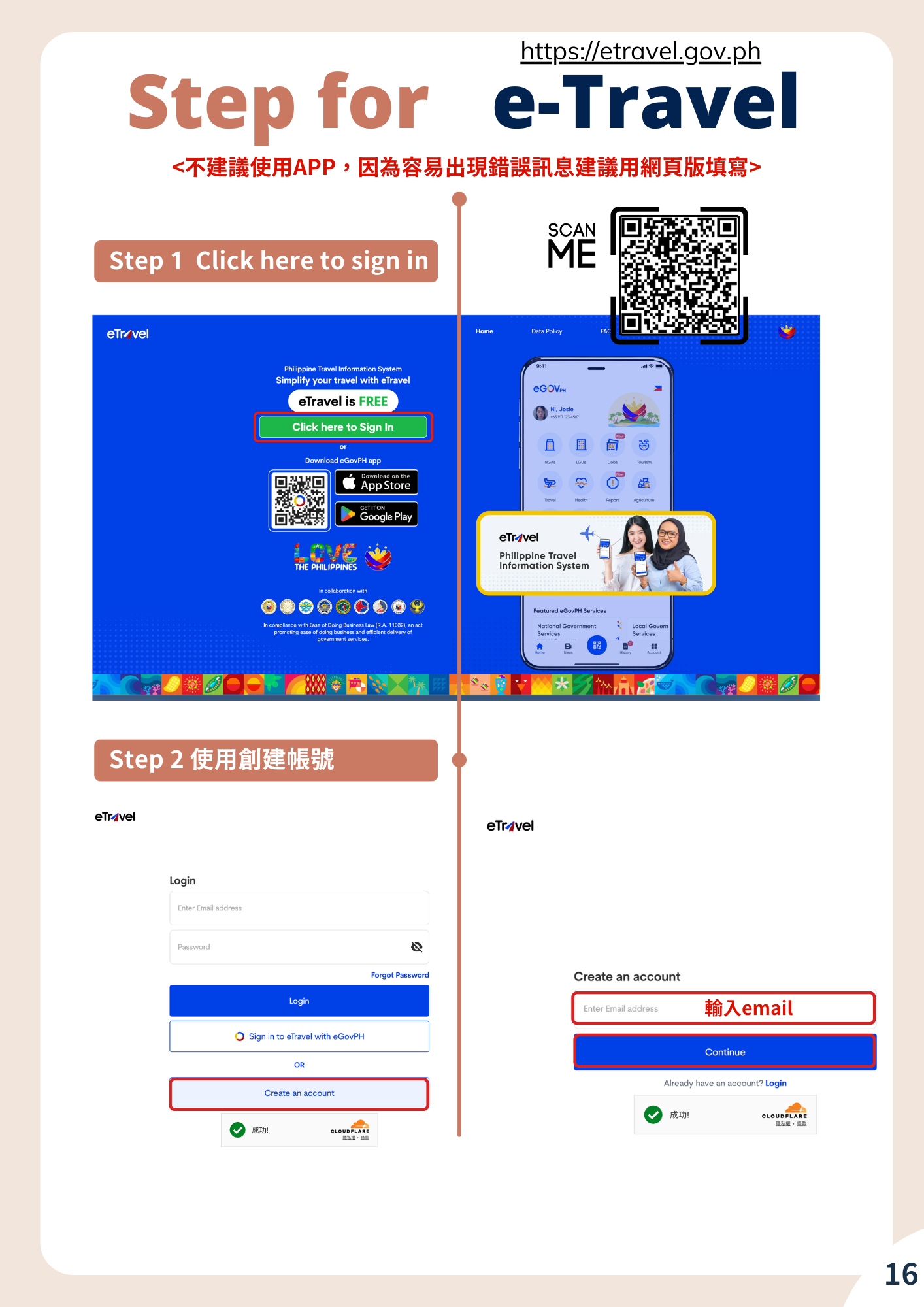
- 不建議使用 APP 填寫,容易出現錯誤訊息,建議使用網頁版。
- 進入官網後,點擊綠色按鈕 Click here to Sign In。
- 於下方點選 Create an account,並輸入您的常用 Email 以建立帳號。
2
驗證密碼與基本資料
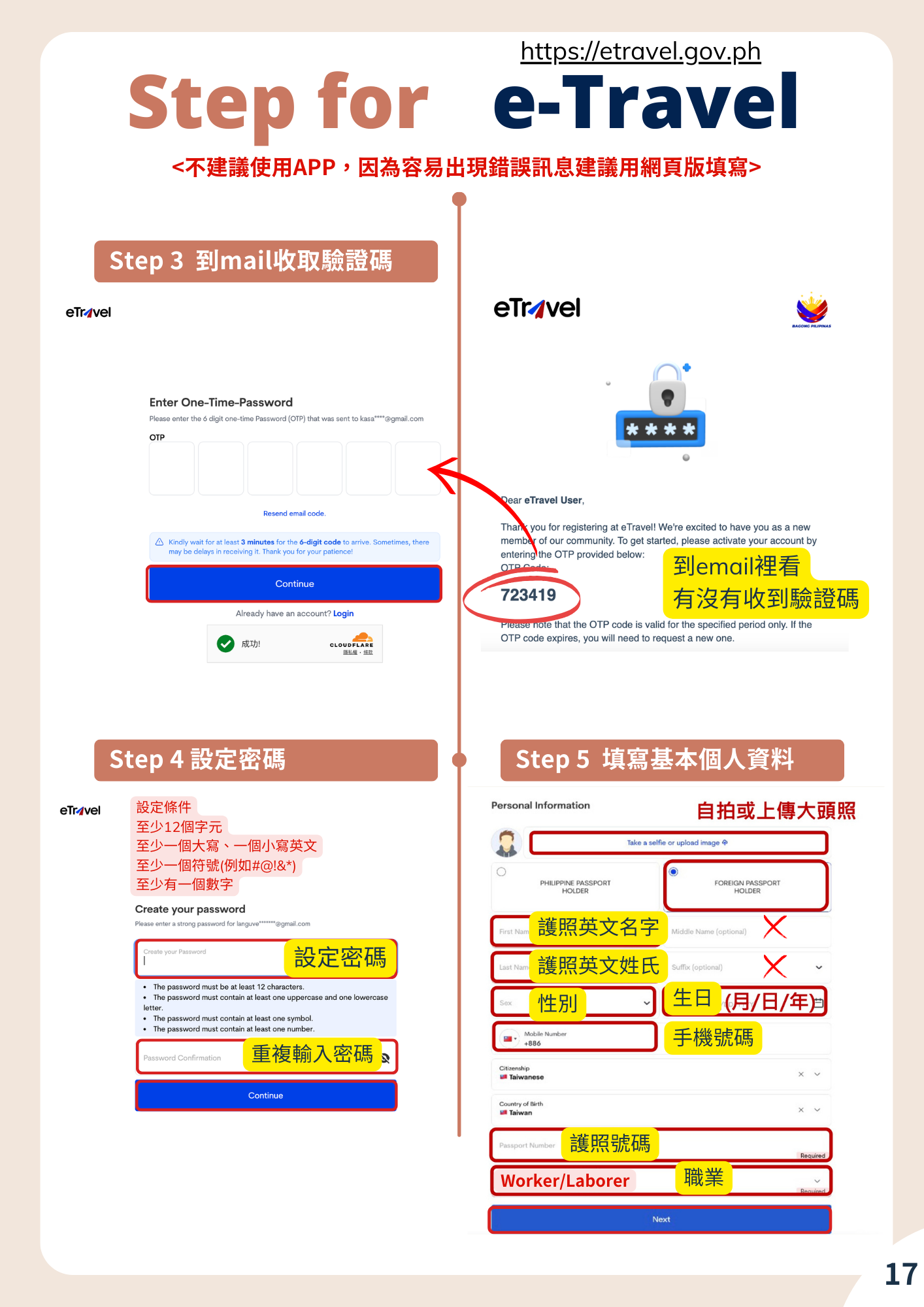
- 前往 Email 信箱收取 6 位數驗證碼 (OTP)。
- 密碼設定需至少 12 個字元,且必須包含大寫英文、小寫英文、數字與特殊符號。
- 身分請選 FOREIGN PASSPORT HOLDER,並可自拍或上傳大頭照。
- 依護照填寫英文姓名、性別、出生年月日、手機號碼與護照號碼,職業可選 Worker/Laborer。
3
居住地與行程宣告
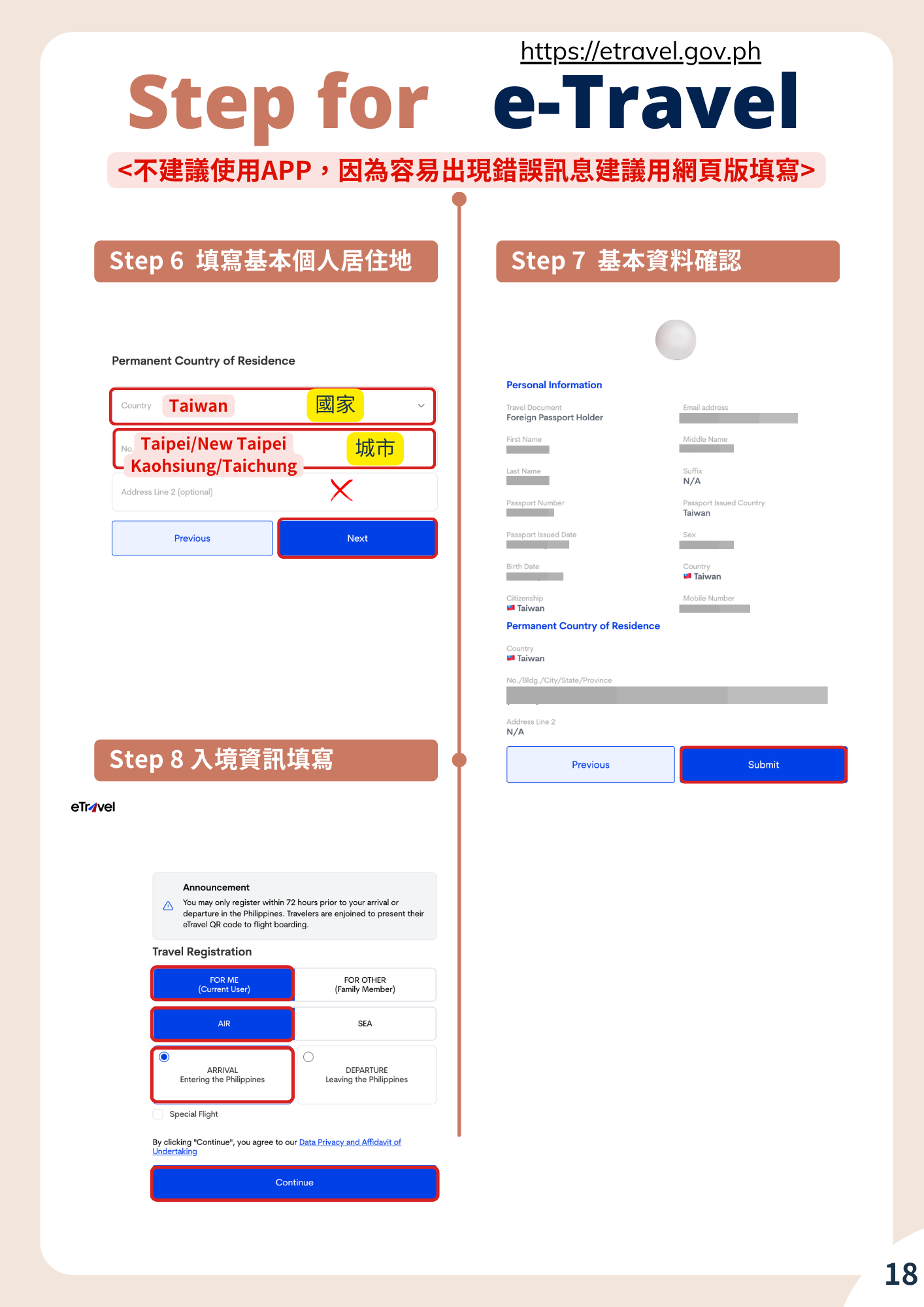
- Residence 欄位請選擇 Taiwan,並於下方直接填寫您的 居住城市 (如:Taipei),詳細地址無需填寫。
- 確認基本資料無誤後點擊 Submit。
- 進入入境資訊填寫,請依序點選 FOR ME (Current User)、AIR (空路) 以及 ARRIVAL (入境)。
4
航班資訊與健康聲明
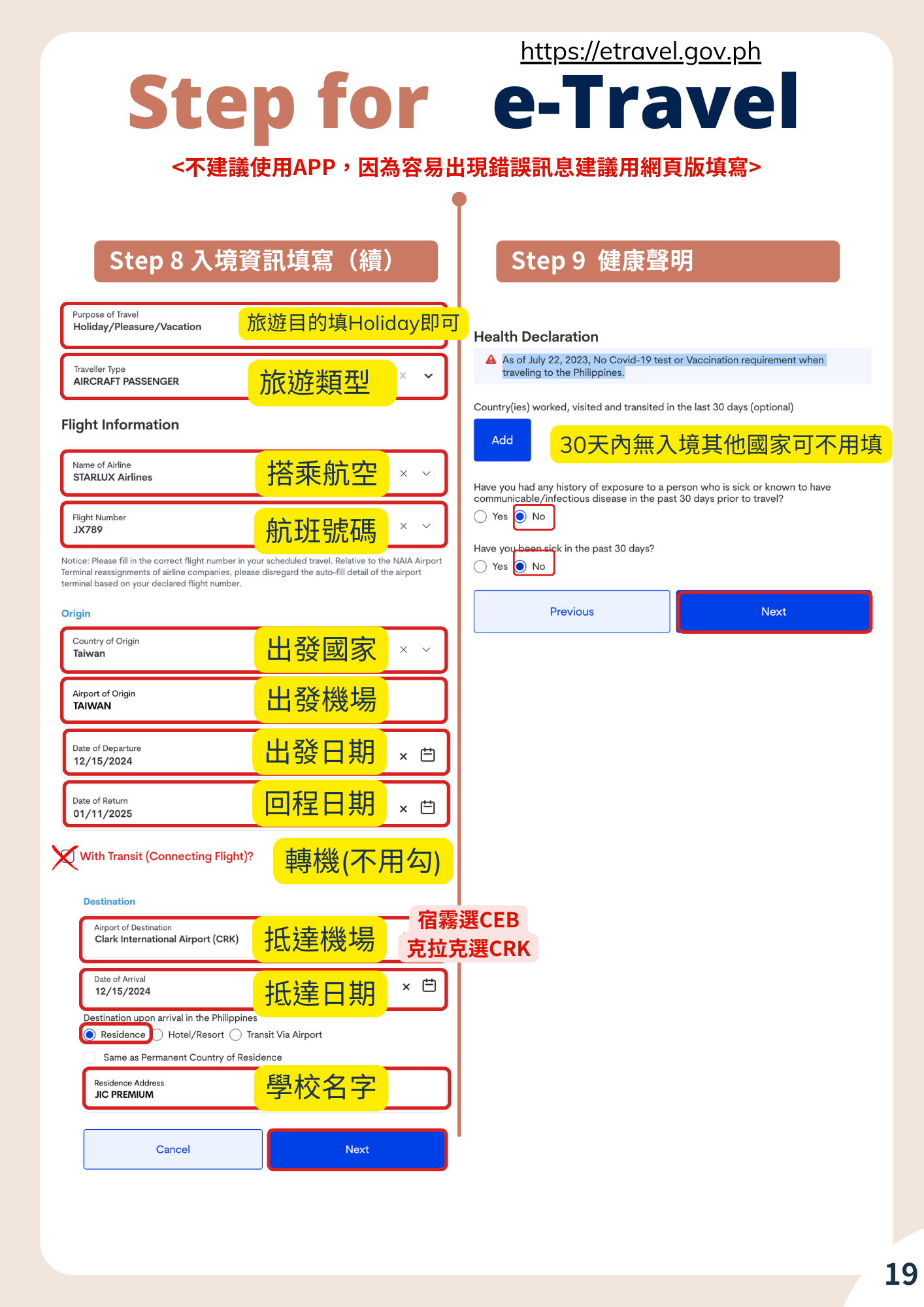
- 旅遊目的:請一律選擇 Holiday/Pleasure/Vacation。
- 依照機票填寫出發/回程日期與航班號碼。轉機 (With Transit) 請勿勾選。
- 抵達機場:宿霧選 CEB,克拉克選 CRK。並於 Residence 填寫您的飯店或學校名稱。
- 健康聲明:三十天內無入境其他國家可略過不填;若無特殊接觸史或疾病,下方兩個選項請皆選 NO。
5
行李海關申報 (一)
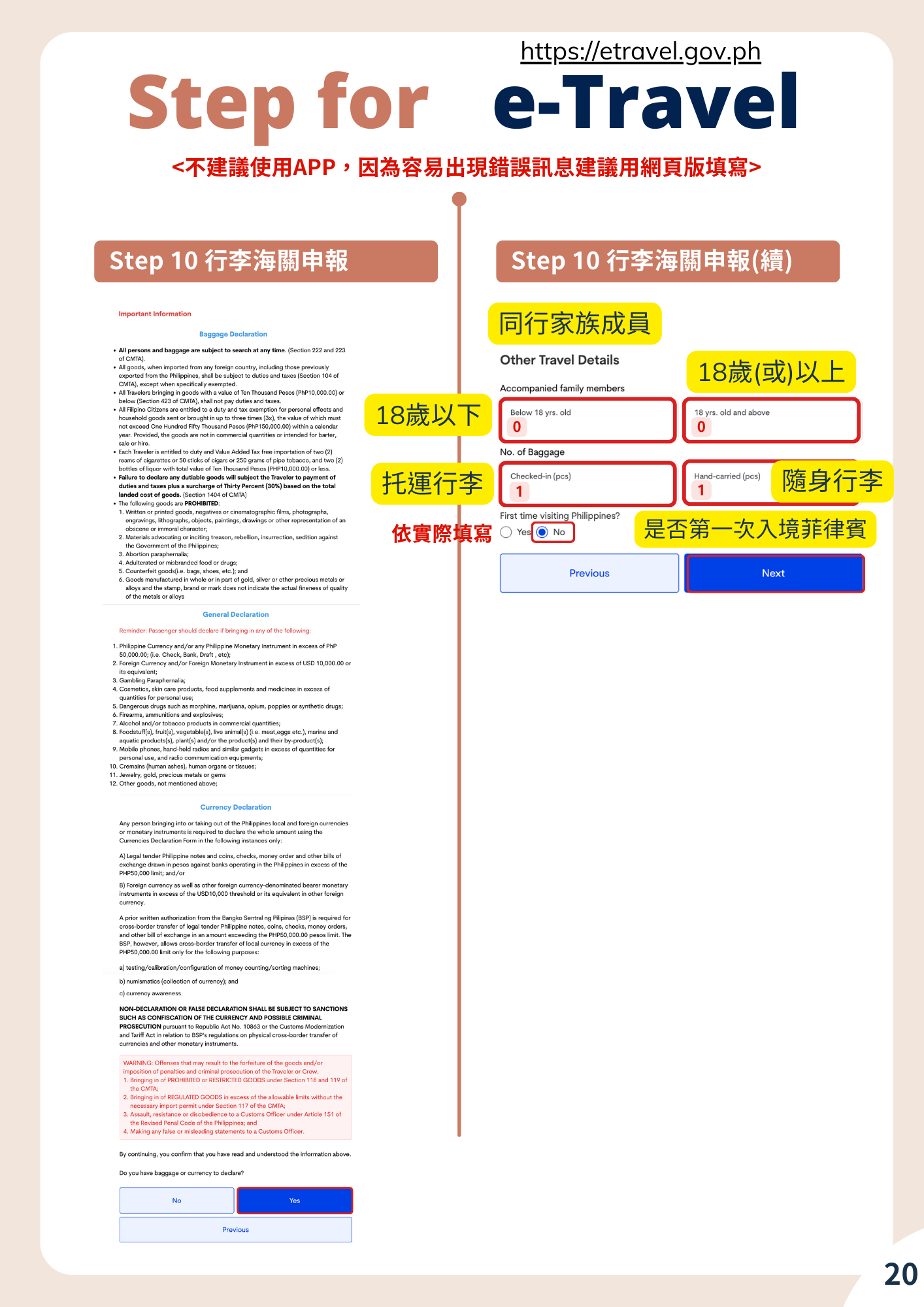
- 填寫同行家族成員人數 (Accompanied family members),依實際人數填寫 18 歲以下與 18 歲以上數量。
- 依實際狀況填寫「托運行李 (Checked-in)」與「隨身行李 (Hand-carried)」的件數。
- 是否第一次入境菲律賓 (First time visiting Philippines) 依個人實際狀況勾選。
6
行李海關申報 (二)
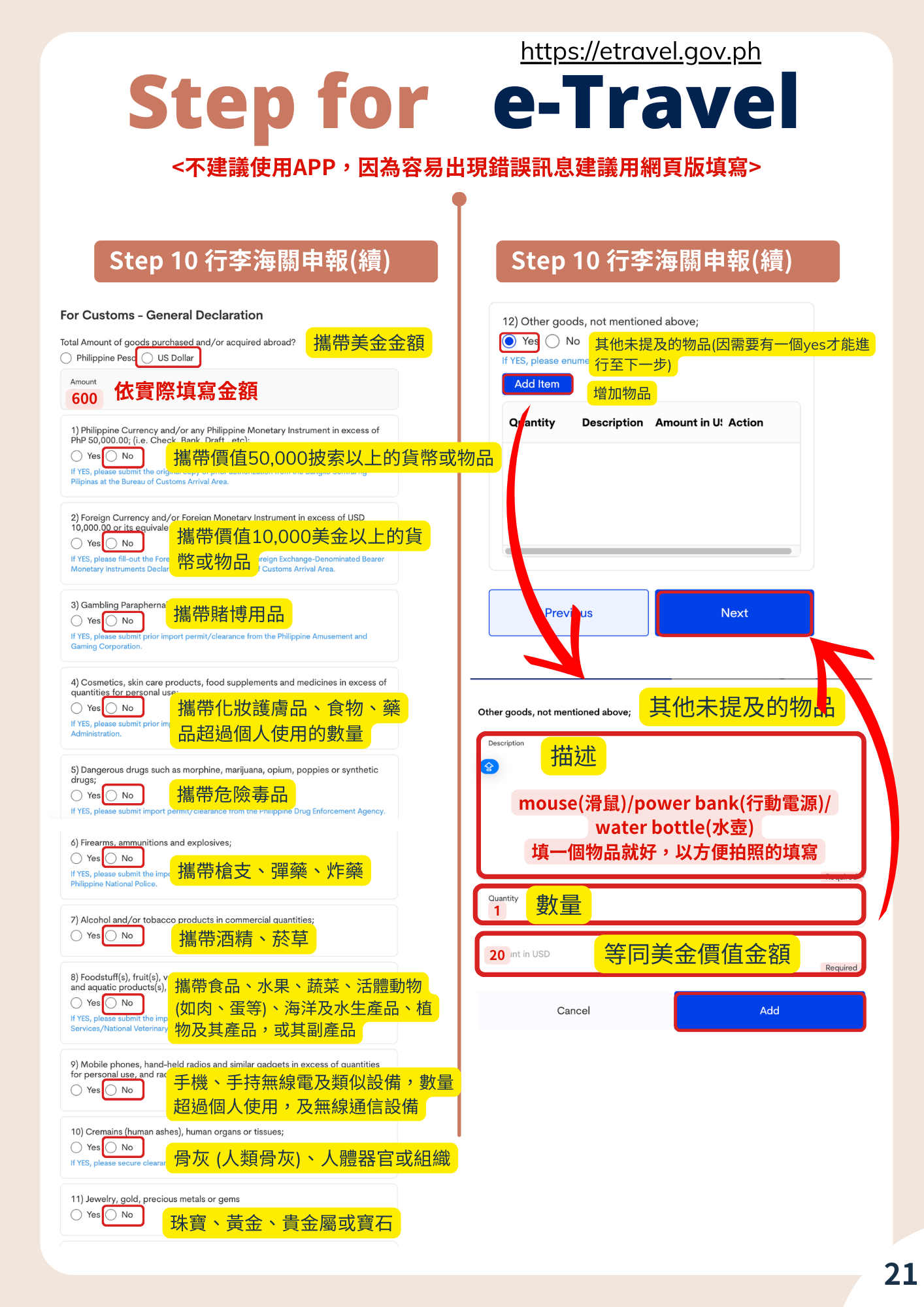
- 依實際攜帶美金填寫總額 (如:600)。第 1~11 項的管制與違禁品請皆勾選 NO。
- 第 12 項「其他未提及物品」必須選 YES 才能進入下一步。
- 點擊 Add Item 增加一樣隨身物品 (填寫一個方便拍照的即可,如:mouse 滑鼠 / water bottle 水壺)。
- 填寫數量 (Quantity) 為 1,並填寫其等同美金價值 (Amount in USD,如:20)。
7
簽名確認與生成條碼
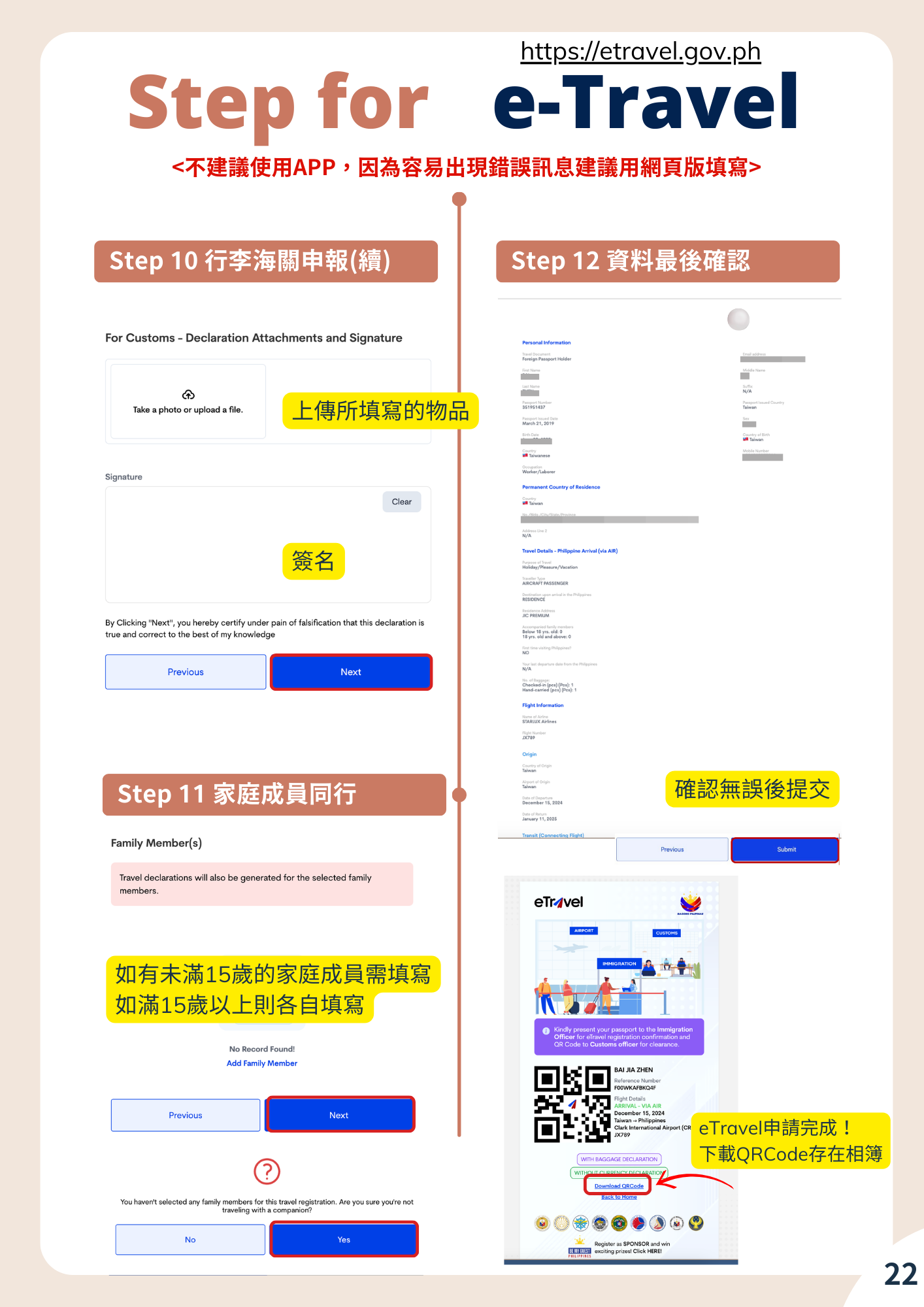
- 上傳您剛才申報的物品照片 (如滑鼠或水壺),並於下方完成電子簽名。
- Family Member:如有未滿15歲的家庭成員才需同行填寫;滿15歲以上請各自填寫,此處選 NO。
- 最後確認所有資料無誤後提交 (Submit)。
- 務必將最終生成的 QR Code (綠色或藍色) 截圖存於相簿,以便入境時查驗!