2026 簽證辦理指南
菲律賓電子簽證申請教學
1
首頁入口與重要提醒
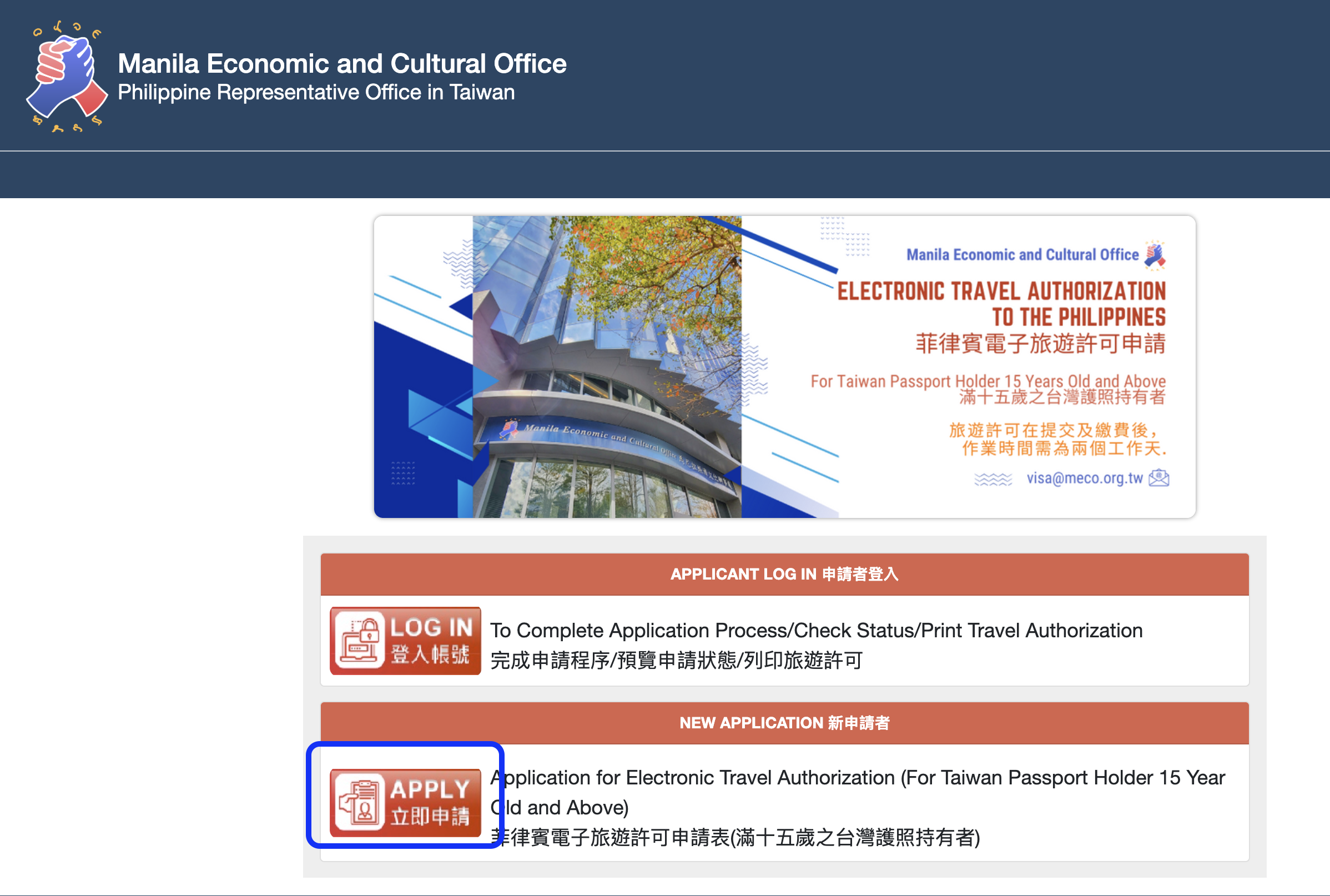
- 進入馬尼拉經濟文化辦事處 (MECO) 官網,點選 Apply (立即申請)。
- 【重要提醒】申請人須滿 15 歲 (含) 以上。
- 若同行孩童未滿 15 歲,或您是就讀超過 4 週的學生(簽證效期超過 30 天),皆不適用此電子簽證,請務必改辦「實體紙本簽證」。
點擊 Apply 立即申請
點擊放大
2
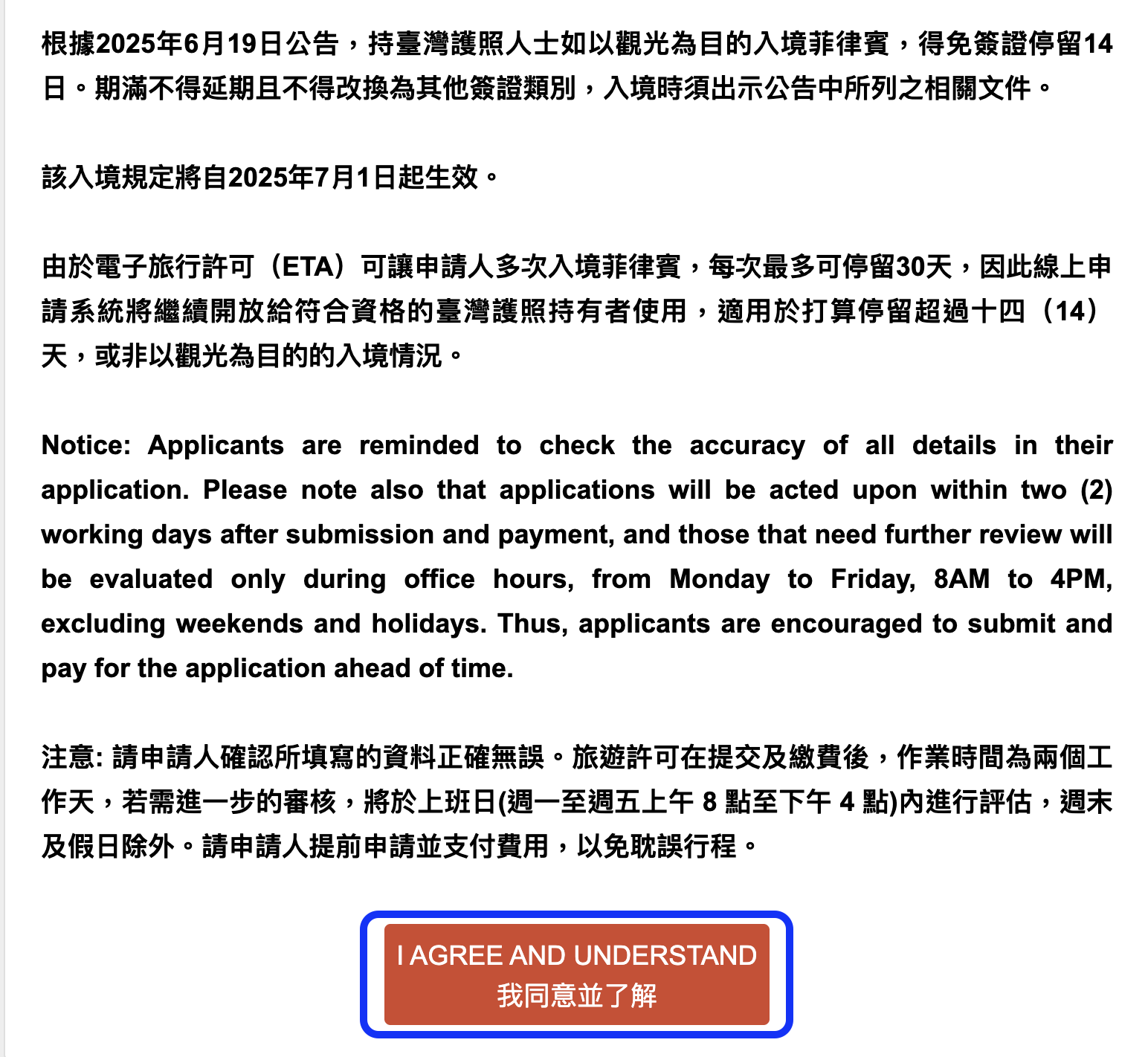
閱讀須知與同意
- 請詳細閱讀電子簽證的申請注意事項.
- 確認後,點擊畫面中的 I AGREE AND UNDERSTAND (我同意並了解)。
點擊「我同意並瞭解」
3
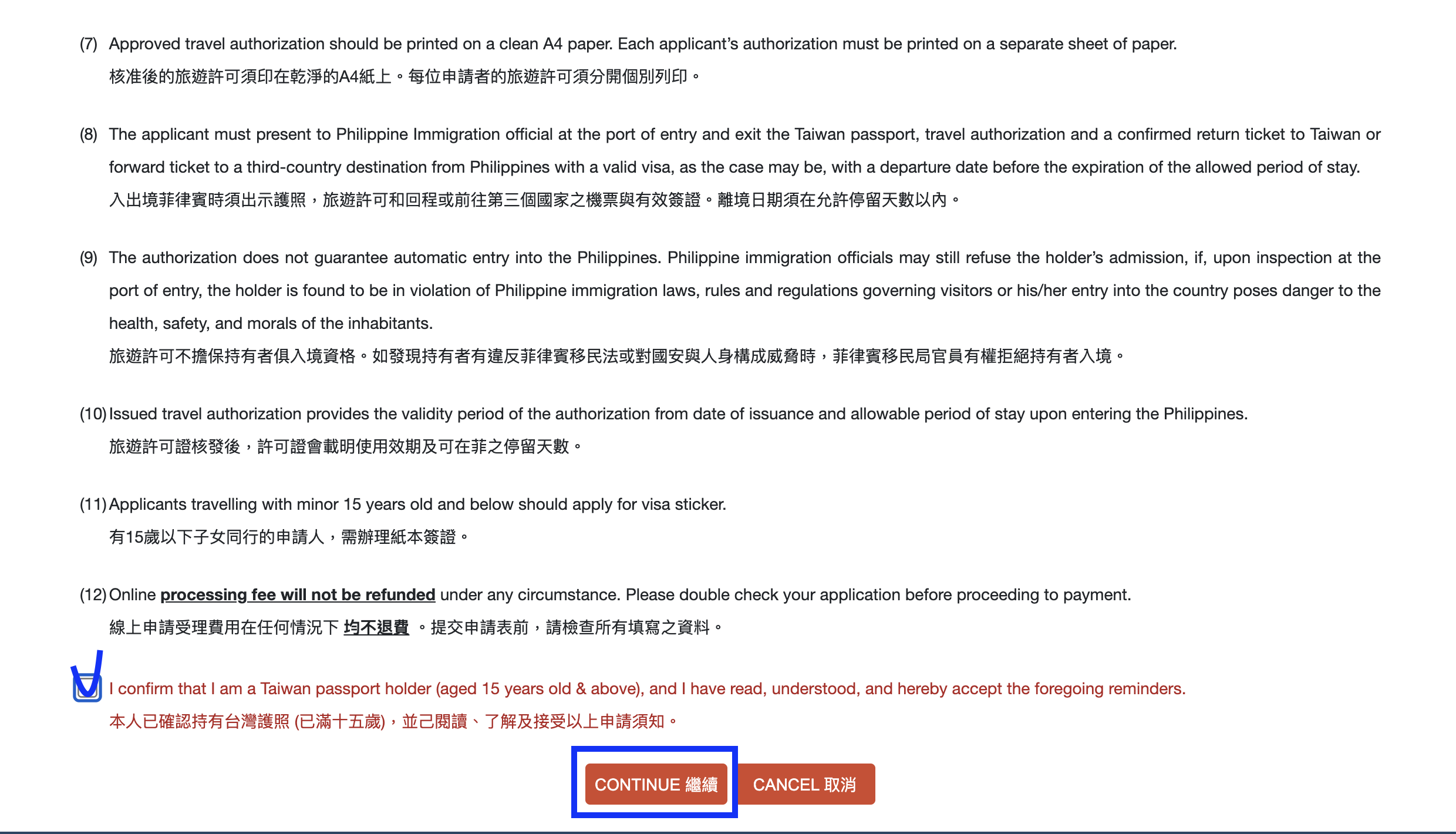
條款確認與繼續
- 再次確認相關規範聲明。
- 將畫面滑至最下方,打勾同意後點選繼續。
在此處打勾並繼續
4
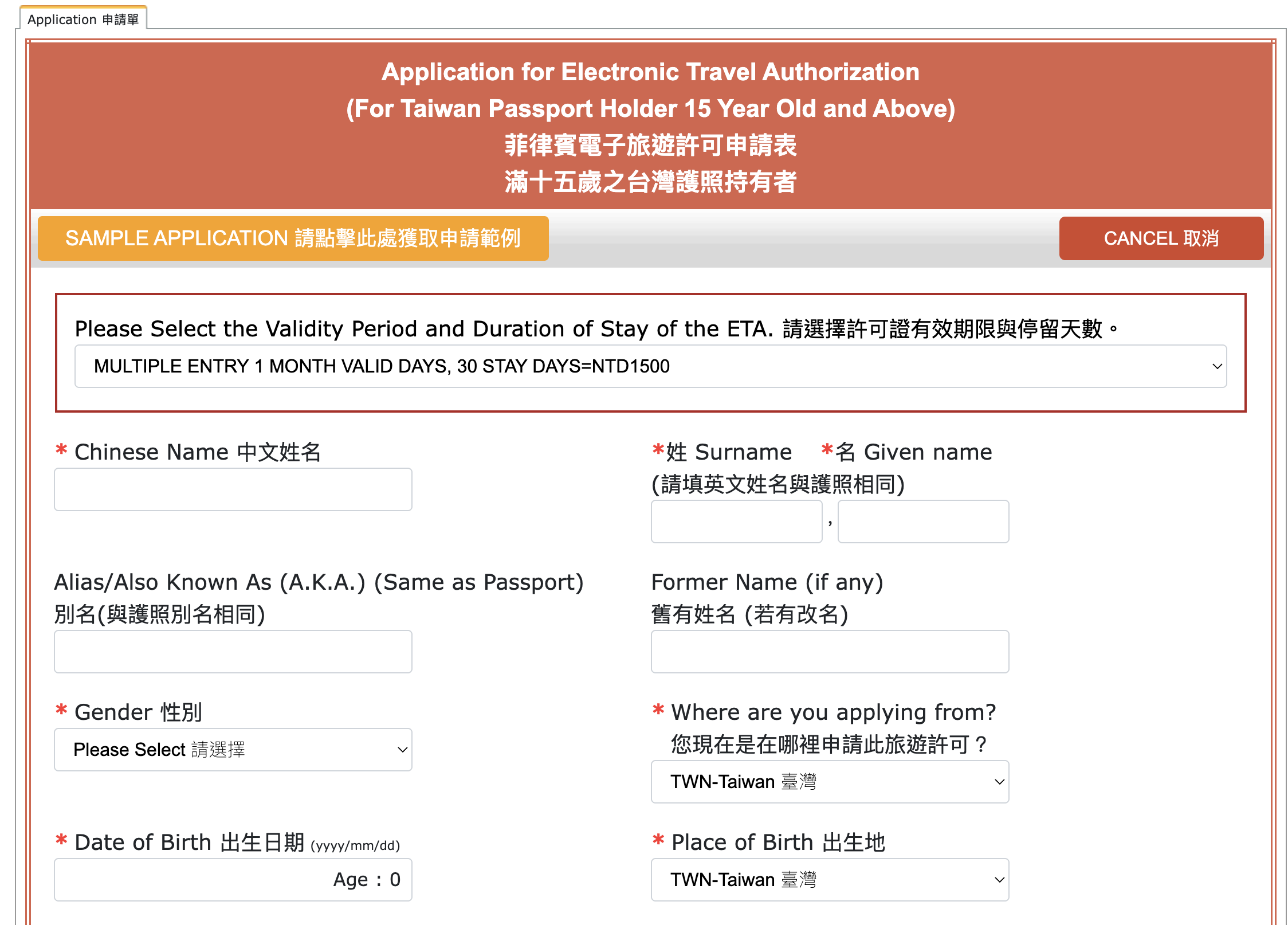
填寫基本資料 (一) - 個人資訊
- 最重要的一步!請拿出實體護照仔細對照,精確填寫中文姓名、英文姓名、性別、出生日期與出生地。
- 送出付款後若有錯字,官方不接受修改,只能重新付費申請一次。
護照姓名絕不能填錯
5
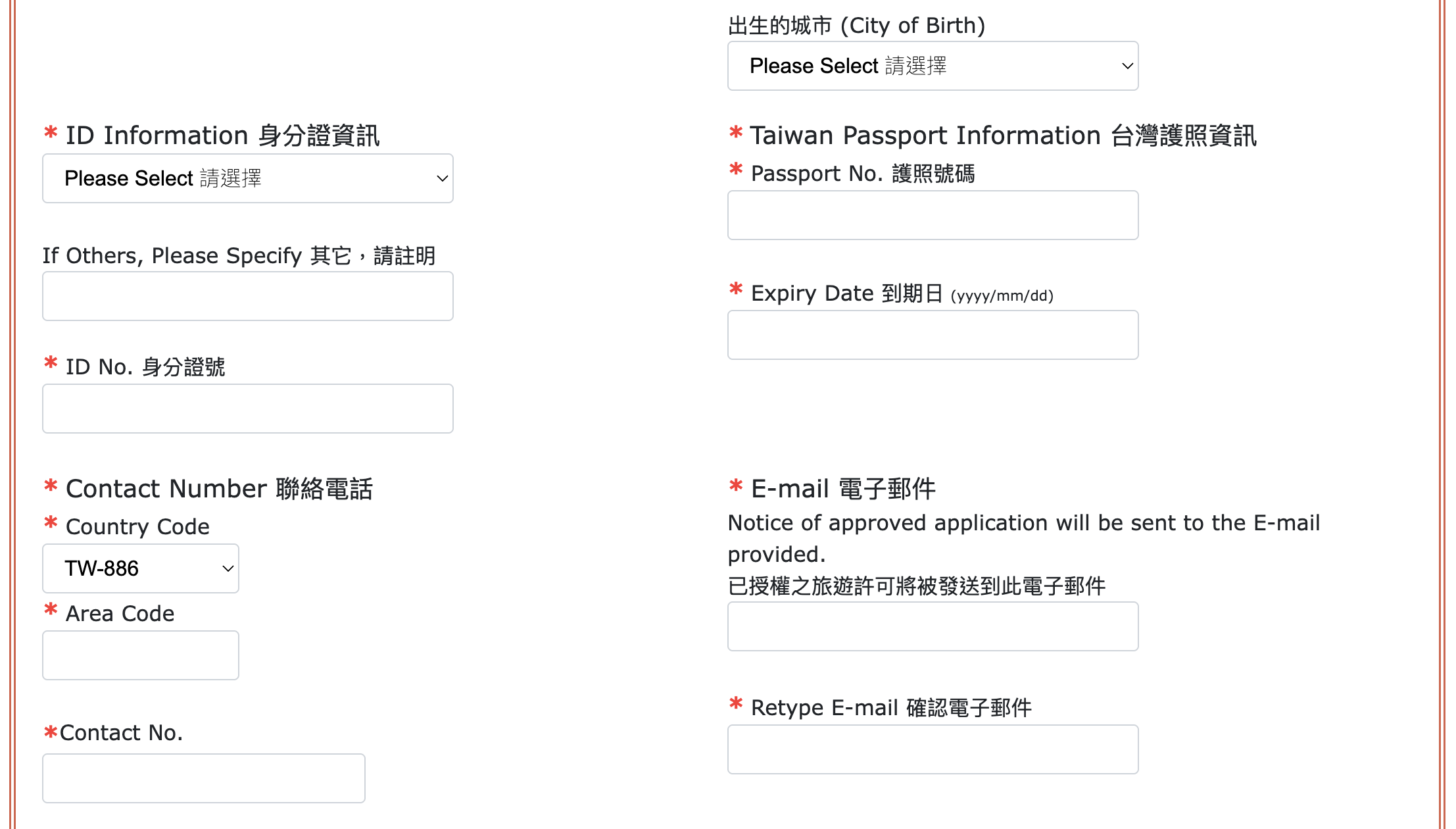
填寫基本資料 (二) - 個人資訊與信箱
- 依序填寫您的出生地 (City of Birth)、身分證資訊、護照號碼與護照到期日。
- 填寫您的聯絡電話,並於下方填寫常用 Email。強烈建議使用 Gmail,避免漏信收不到簽證審核結果。
確認護照號碼無誤,信箱強烈建議填寫 Gmail
6
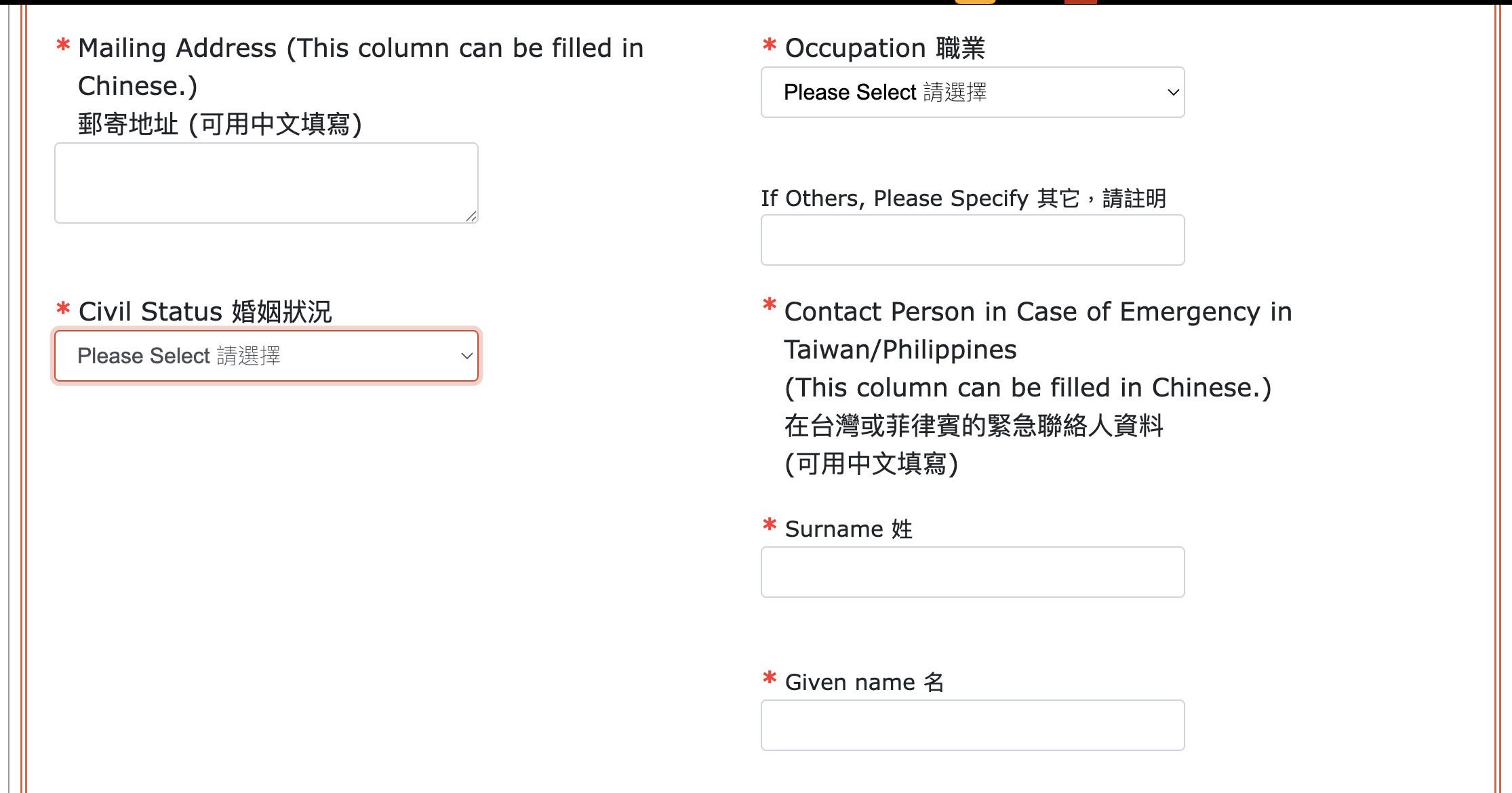
填寫基本資料 (三) - 郵寄地址與緊急聯絡人
- 依序填寫您的郵寄地址 (Mailing Address)、婚姻狀況與職業。
- 填寫在台灣的緊急聯絡人姓名 (Contact Person in Case of Emergency)。
- 表單上有特別註明,郵寄地址與聯絡人資料,可以直接用「中文」填寫!
郵寄地址與緊急聯絡人可直接寫「中文」
7
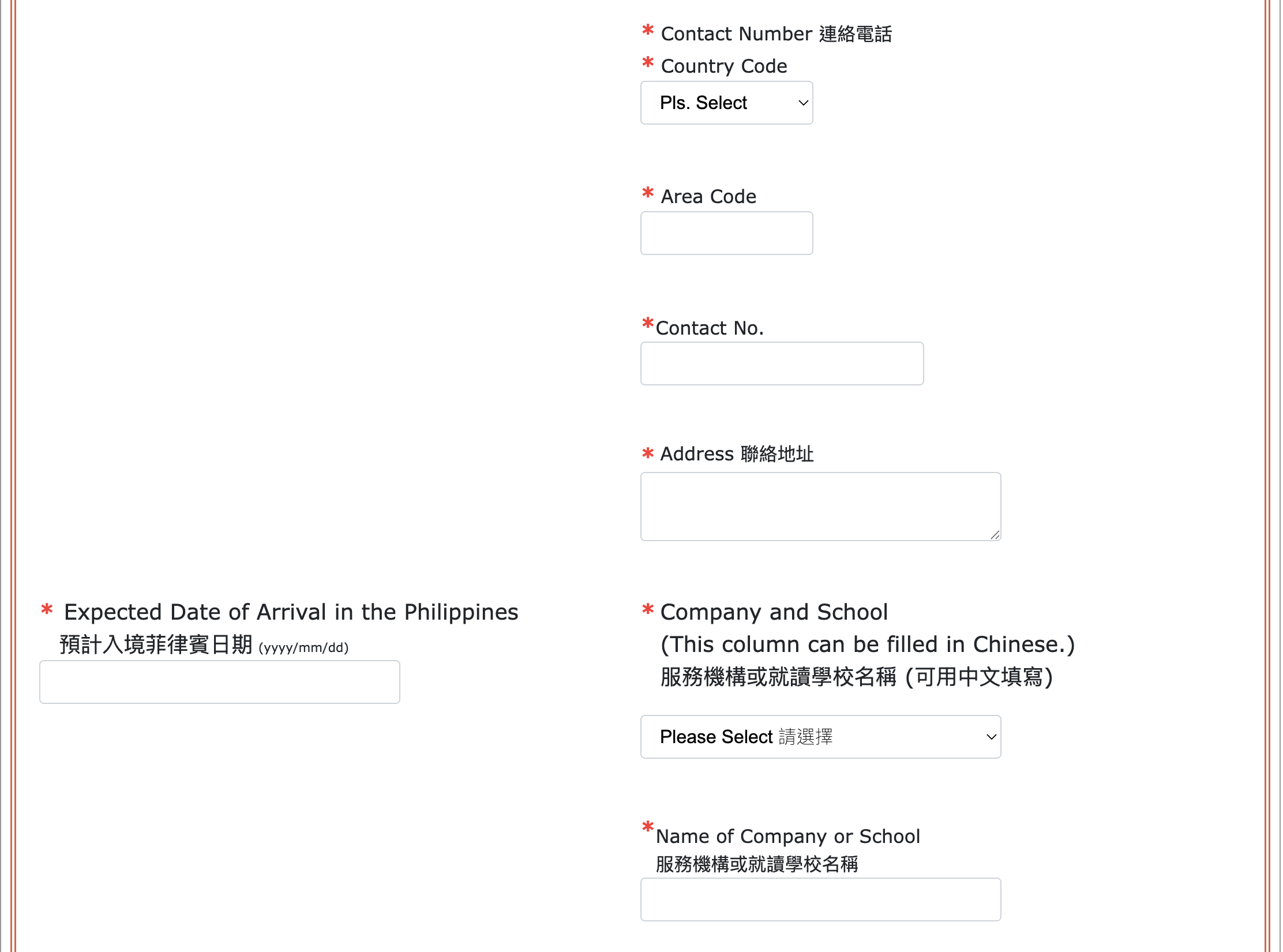
填寫基本資料 (四) - 緊急聯絡人(續)入境日期與職業
- 填寫緊急聯絡人的聯絡電話與地址。
- 填寫預計入境菲律賓的日期,並於下方 Company and School 欄位填寫您在台任職的單位或就讀的學校。此欄位一樣可用中文填寫。
填寫您在台灣的公司或學校名稱
8
填寫基本資料 (五) - 菲律賓地址與目的
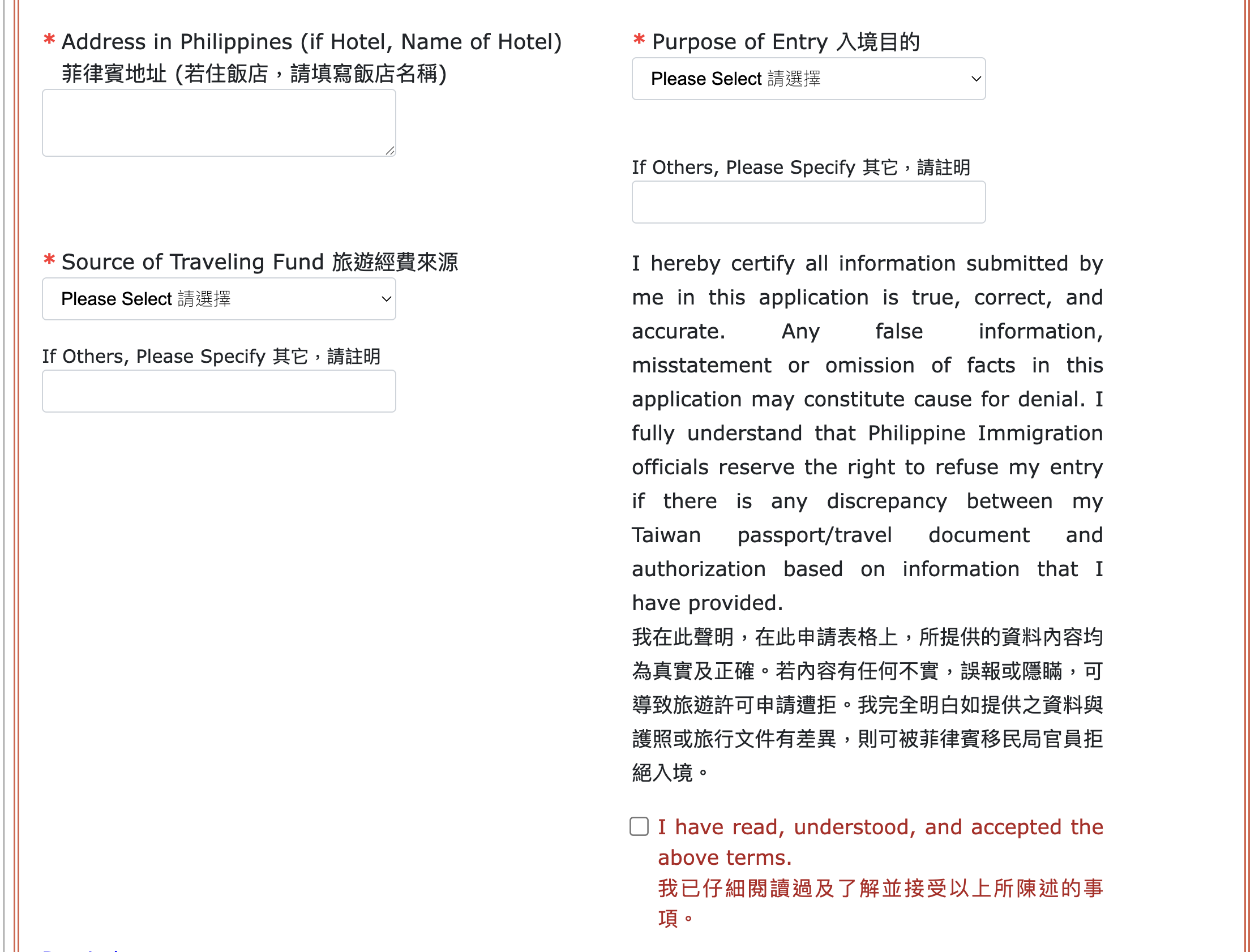
- 於菲律賓地址 (Address in Philippines) 填寫學校或飯店名稱。
- 入境目的 (Purpose of Entry) 請一律選擇 Tourism (觀光)。
- 仔細閱讀下方聲明後打勾同意。
入境目的請選 Tourism 觀光
9
儲存資料與確認送出
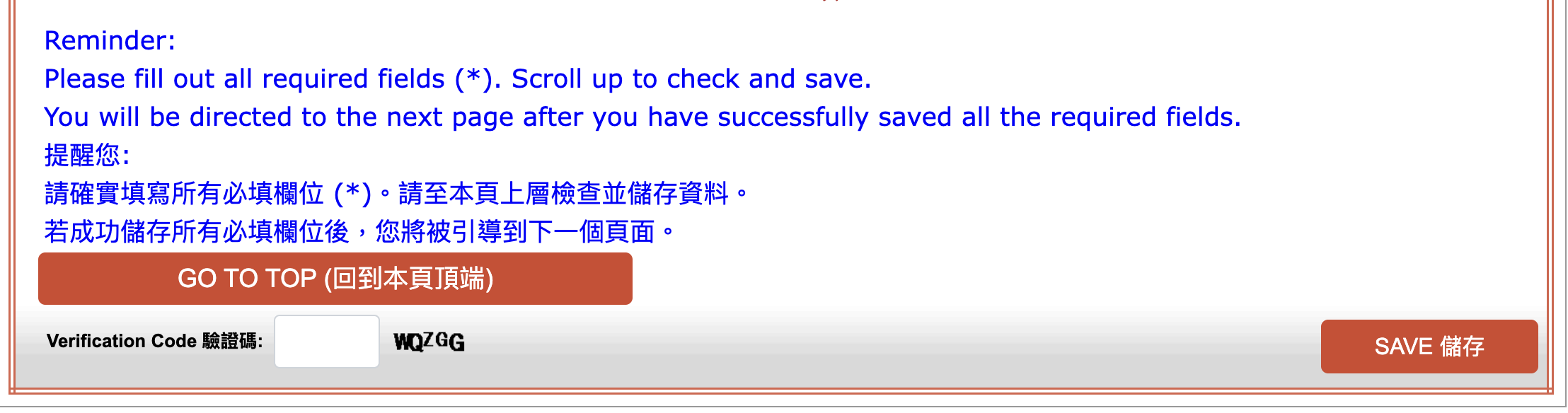
- 確認以上所有資料填寫無誤。
- 在最下方輸入畫面上顯示的英文驗證碼 (Verification Code),並點擊 SAVE 儲存。
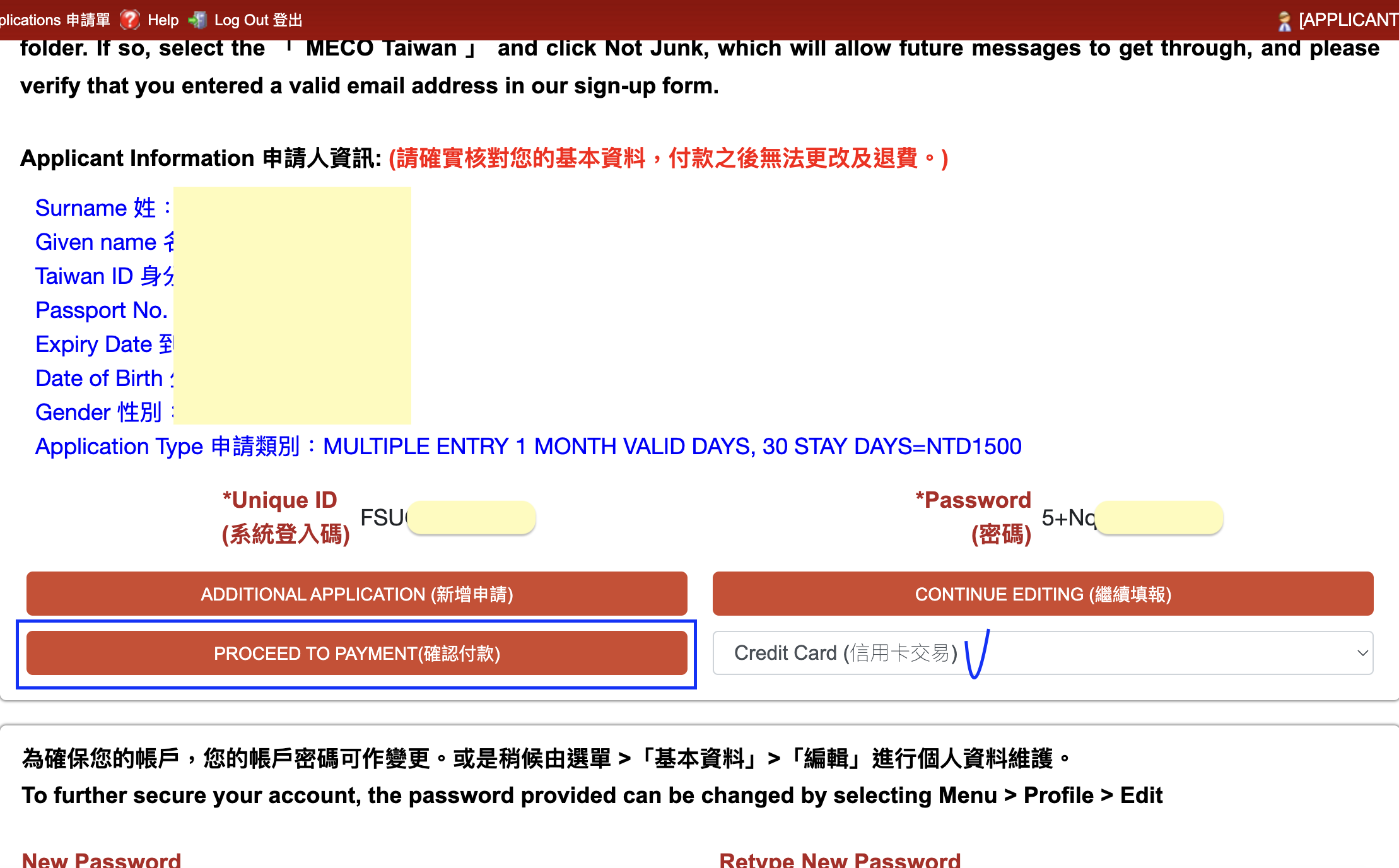
- 系統將引導您進入後續驗證流程。
填寫驗證碼並點擊 SAVE
12
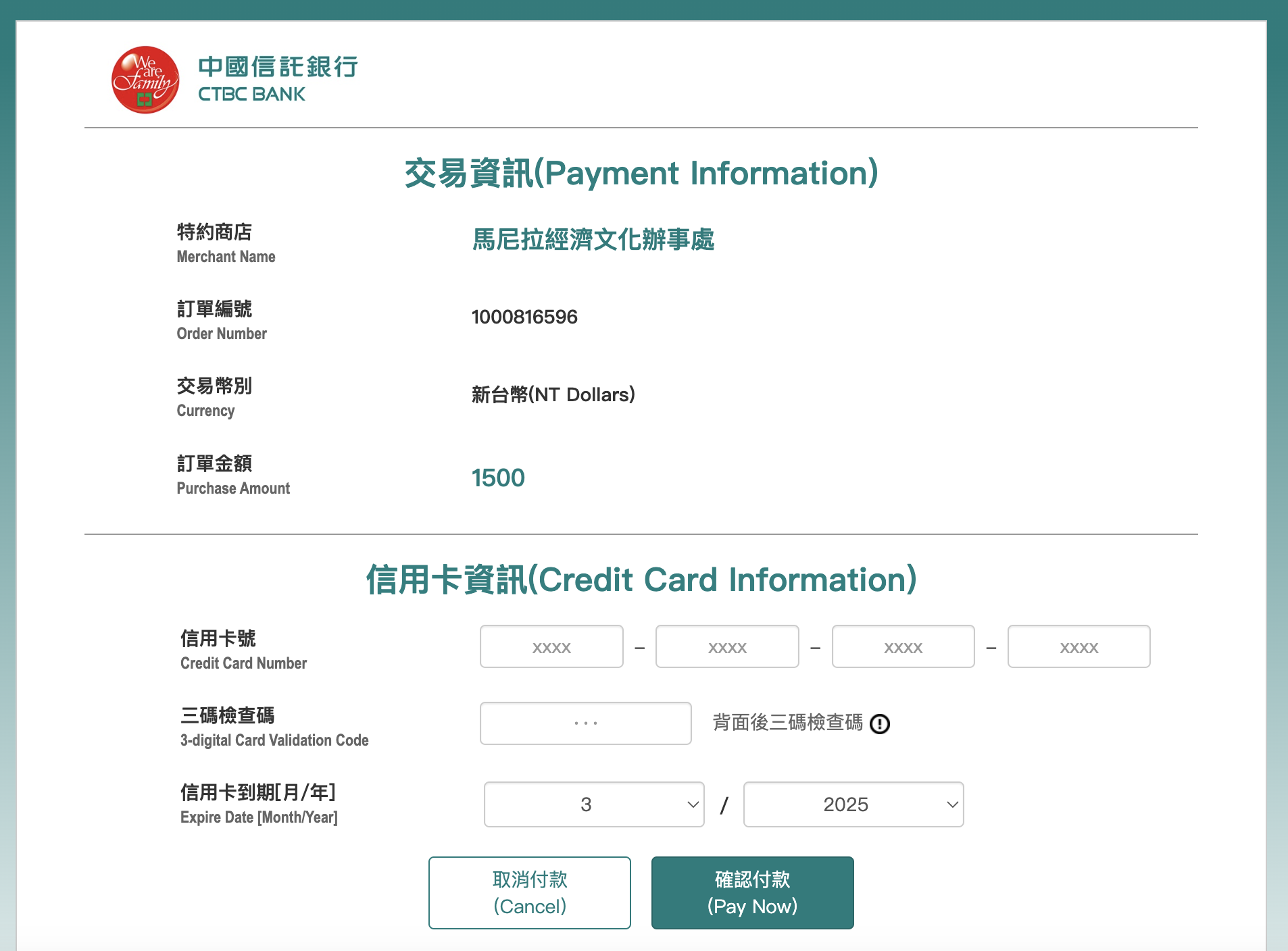
線上刷卡繳費
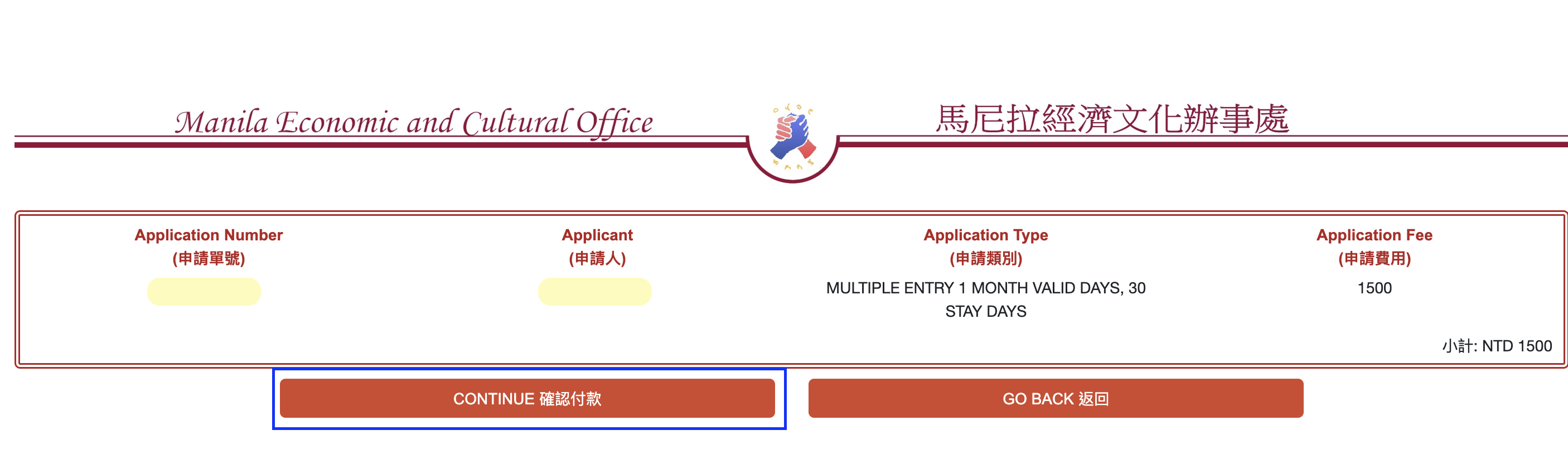
- 準備好台灣發行之信用卡 (VISA / MasterCard / JCB 皆可)。
- 依序輸入信用卡資訊,完成新台幣 1,500 元之簽證費用支付。
輸入信用卡資訊完成付款
點擊放大
13
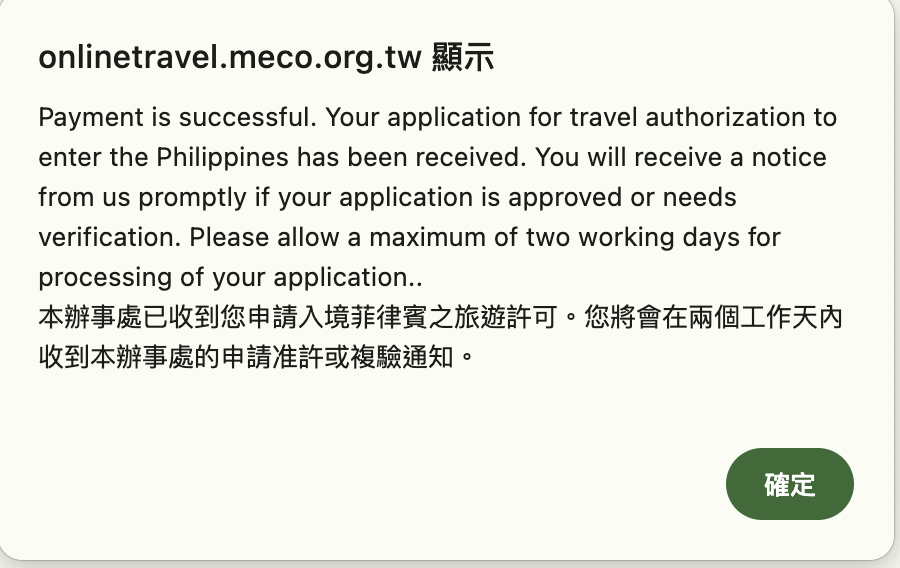
付款成功與官方收件確認
- 完成刷卡後,若看到此彈跳視窗,代表您的簽證申請已 成功送達辦事處。
- 視窗內明確告知:辦事處將於 2 個工作天內 寄發准許或複驗通知。
- 請直接點擊 「確定」,系統隨後會引導您前往下載或查看進度。
付款成功,等待 2 個工作天審核
點擊放大
14
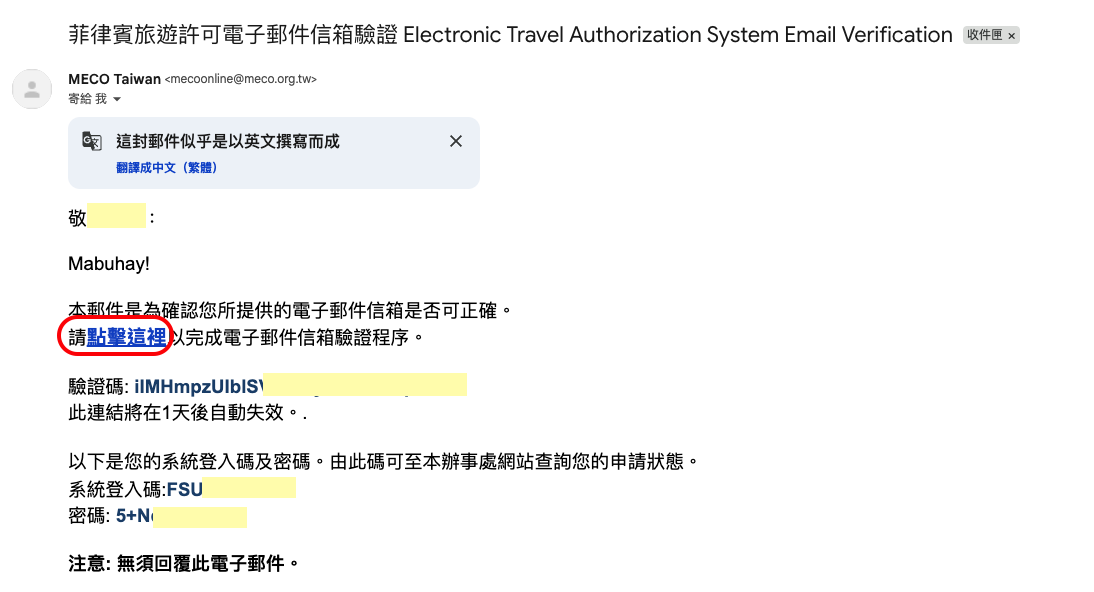
領取系統登入碼與「認證信箱」
- 繳費完成後,請立即查看標題為 "Email Verification" 的系統信。
- 【最關鍵動作】請務必點擊信中紅框標註的 「點擊這裡」 藍色連結,以完成電子郵件信箱驗證程序。
- 信中下方會附上您的 系統登入碼 (User ID) 與 密碼,請務必截圖保存,以便日後登入系統查詢進度。
按「請點擊這裡」完成信箱驗證
點擊放大
15
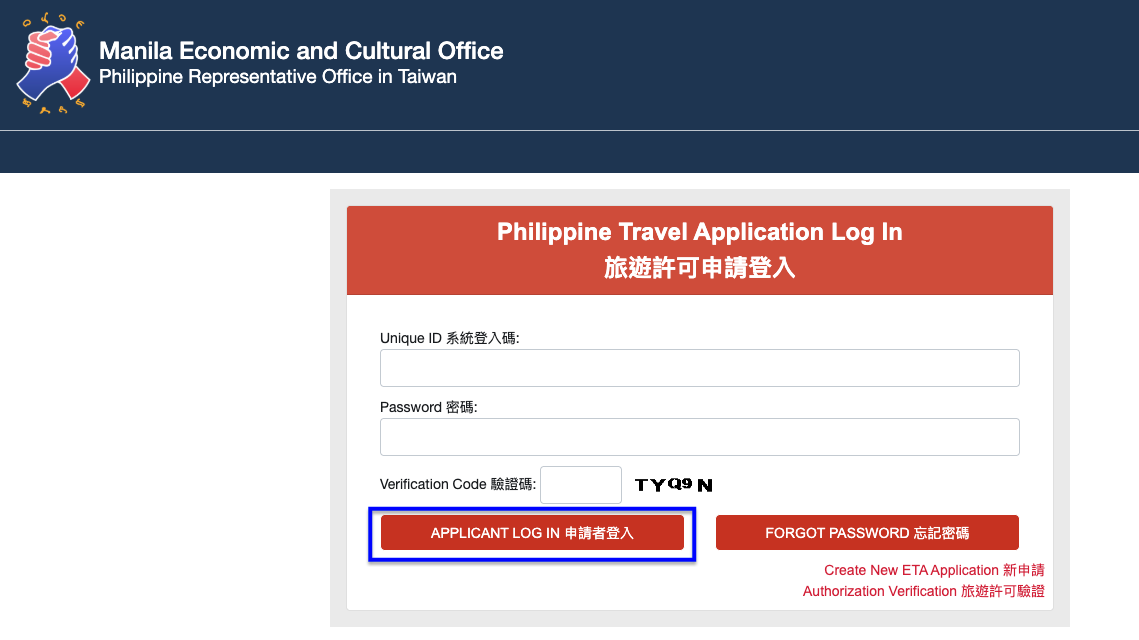
登入系統查詢審核進度
- 回到 MECO 電子簽證官網的登入頁面。
- 在 Unique ID (系統登入碼) 與 Password (密碼) 欄位,輸入剛才信箱收到的資訊。
- 輸入正確的驗證碼後,點擊 APPLICANT LOG IN (申請者登入)。
- 登入後即可查看目前的審核進度(例如:Pending 審核中 / Approved 已批准)。
輸入 Email 提供的帳密登入查詢
點擊放大
16
審核通過與下載核准電子檔
- 當審核通過後,系統會自動寄發電子簽證 PDF 到您的 Email 信箱,不一定要登入系統下載。
- 若您選擇登入官網查詢,請在 Status 狀態 顯示為 Approved 批准 時,點擊左側紅色的 【下載核准電子檔】 按鈕。
- 無論是從 Email 下載還是官網下載,內容都是一樣的,請務必確認個人資料正確無誤。
Email 同步收到簽證,亦可官網下載
點擊放大

17
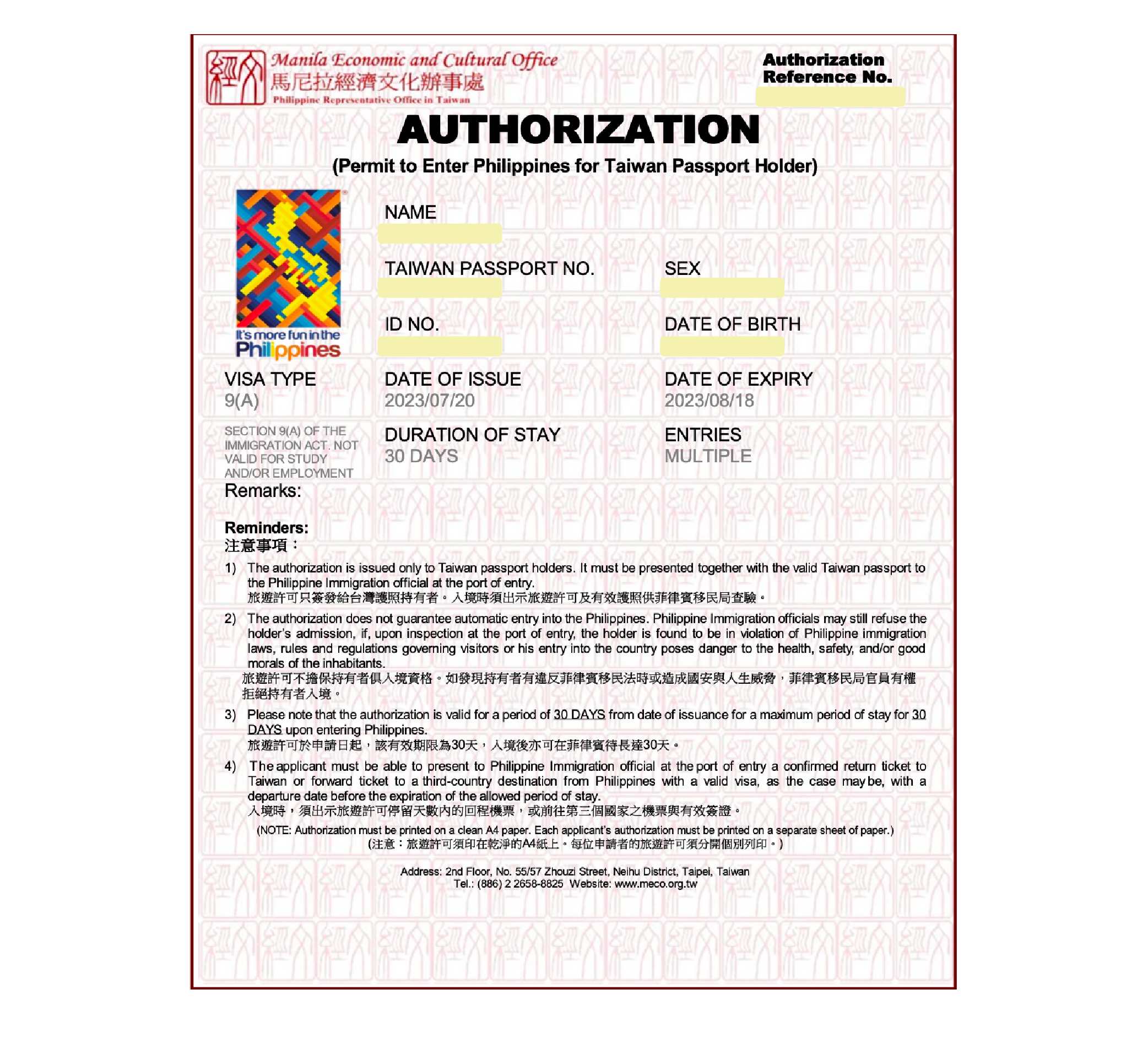
列印實體紙本簽證
- 這就是您最終取得的菲律賓電子簽證 (ETA) 。
- 系統審核通過後,會寄發標題為 "Approved" 的信件,請下載信中的 PDF 附件。
- 【出國必備】請務必將此 PDF 完整列印於 A4 空白紙張 上。
- 入境菲律賓時,須主動出示此「簽證」與「護照」供海關查驗,不接受僅出示手機畫面。
務必完整列印為 A4 紙本
點擊放大